好的!为正畸专业人士(医生、医学生、讲师等)设计的Keynote教程,核心在于如何利用Keynote制作专业、清晰、有说服力的正畸病例汇报、学术演讲或患者教育材料,以下是分步骤的详细教程,涵盖从基础操作到高级技巧:
🎯 第一部分:明确目标与内容规划 (Keynote制作前的准备)
-
确定核心目标:
 (图片来源网络,侵删)
- 学术汇报? (展示研究、新方法、复杂病例)
- 病例汇报? (展示诊断、治疗计划、过程、结果)
- 患者沟通/教育? (解释治疗、展示预期效果、解答疑问)
- 教学课件? (讲解正畸概念、技术、流程)
-
梳理核心内容:
- 学术/病例汇报: 病例基本信息、主诉、现病史、既往史、临床检查(口内照、口外照、模型、X光片 - 全景片、头影测量片)、诊断、治疗目标、治疗计划、治疗过程关键节点、最终结果、讨论/
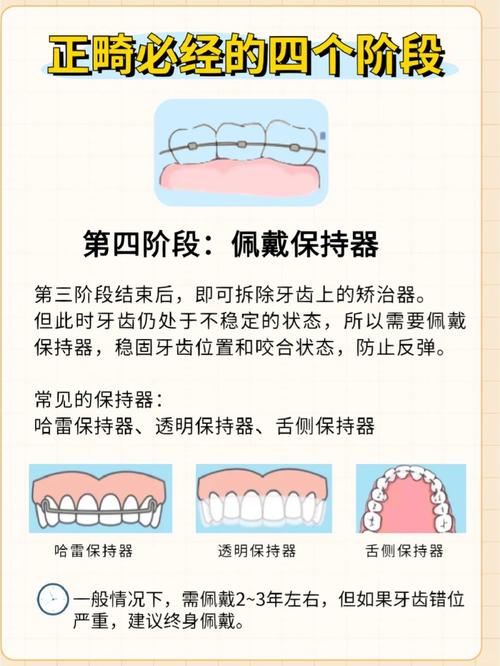
- 患者教育: 什么是牙齿不齐?正畸能解决什么问题?有哪些矫治器(托槽、隐形、舌侧)?治疗流程是怎样的?需要多长时间?费用大概多少?如何保持效果?
- 教学课件: 核心概念(如生物力学、生长发育)、具体技术(如MBT、自锁、微种植钉)、操作步骤、并发症处理等。
-
收集整理素材:
- 高质量图片: 清晰的口内照(正面、45度、90度)、口外照(正面、侧面、微笑)、模型照片、X光片(需清晰,注意隐私保护)。
- 图表数据: 头影测量图(可导入Keynote进行标注)、治疗前后对比数据表格、研究数据图表。
- 简洁的要点、关键定义、
- 视频片段 (可选): 治疗过程录像、动画演示(如牙齿移动模拟)。
-
设计结构大纲:
- 根据目标,规划幻灯片顺序,封面 -> 目录 -> 病例背景 -> 诊断检查 -> 治疗计划 -> 治疗过程 -> 结果展示 -> 讨论 -> Q&A。
- 每部分分配合理的幻灯片数量,避免信息过载。
🧩 第二部分:Keynote基础操作与正畸应用
-
创建新演示文稿:
 (图片来源网络,侵删)
- 打开Keynote,选择“新建演示文稿”。
- 选择模板: Keynote内置“演示文稿”模板中,选择“现代简约”、“科技”、“专业”等风格,或选择空白模板从零开始。正畸推荐:简洁、专业、留白多,避免花哨。
-
幻灯片管理:
- 在左侧“幻灯片导航器”中添加、删除、复制、移动幻灯片。
- 使用“大纲视图”快速组织文字内容。
-
文本处理:
- 添加文本框: 点击工具栏的文本框图标或直接在幻灯片上点击输入。
- 字体与样式:
- 选择专业、易读的字体(如苹方、思源黑体、Arial, Helvetica, Calibri),避免过多字体。
- 正文字号建议24pt以上(根据屏幕大小调整),标题更大。
- 颜色:深色文字(黑/深灰)配浅色背景,或反之。正畸推荐:深灰文字 (#333333) + 白色背景,或深蓝/深绿文字 + 浅灰背景。 避免高饱和度颜色。
- 对齐:左对齐或居中对齐,保持一致性。
- 项目符号:清晰列出要点。
- 简洁为王: 每页只放核心信息,多用关键词和短语,避免大段文字,详细解释靠演讲者口述。
-
图片插入与编辑 (正畸核心!):
- 插入图片: 点击工具栏“媒体”图标 -> “照片” -> 从“照片图库”、“我的Mac”或“iCloud照片”选择,或直接拖拽图片到幻灯片。
- 图片编辑 (关键步骤):
- 调整大小与位置: 拖拽角落调整大小(按住
Shift保持比例),拖拽移动位置。 - 裁剪: 选中图片 -> 工具栏“格式”选项卡 -> “裁剪”,裁掉多余背景,突出关键区域(如牙齿)。
- 旋转与翻转: 工具栏“格式” -> “排列” -> 旋转/翻转按钮。
- 调整颜色与曝光: 选中图片 -> 工具栏“图像”选项卡:
- 曝光/对比度/饱和度: 微调使牙齿和背景更清晰、真实。正畸关键: 提高对比度使牙齿更突出,适当降低饱和度使颜色更自然(避免“假白”)。
- 锐化: 轻微锐化使细节更清晰(如托槽边缘)。
- 颜色校正: 如果照片偏色,可尝试“自动颜色”或手动调整白平衡。
- 去除红眼/瑕疵: 使用“修复”工具(小印章)。
- 添加边框/阴影: “图像”选项卡 -> “边框”/“阴影”。正畸推荐: 细线边框(1pt,深灰)或轻微投影,增加层次感,但不要喧宾夺主。
- 蒙版: 给图片添加渐变或纯色蒙版,使其融入背景或突出文字。
- 调整大小与位置: 拖拽角落调整大小(按住
- 多图排版:
- 对齐与分布: 选中多张图片 -> 工具栏“排列” -> “对齐”(左/居中/右/上/下)和“分布”(水平/垂直间距均匀)。正畸应用: 治疗前后对比照必须严格对齐(如切缘、牙尖)。
- 表格布局: 使用表格(插入 -> 表格)来整齐排列多张对比照片(如治疗前口内照 vs 治疗后口内照)。
- 堆叠效果: 使用“排列”中的“置于顶层/底层”或“前移一层/后移一层”来调整图片叠加顺序(如将X光片叠加在口内照上做标注)。
-
图表制作:
 (图片来源网络,侵删)
- 插入图表: 点击工具栏“图表”图标 -> 选择类型(柱状图、折线图、饼图、散点图等)。
- 编辑数据: 双击图表打开“图表数据”编辑器,粘贴或输入你的数据(如治疗前后拥挤度、覆覆盖变化、患者满意度调查结果)。
- 样式设计:
- 选择配色: 工具栏“图表”选项卡 -> “样式” -> 选择预设配色或自定义。正畸推荐: 使用专业、低饱和度的配色方案(如蓝灰、绿灰),避免过于鲜艳的颜色。
- 添加标签/标题: 为图表添加清晰的标题、坐标轴标签、数据标签。
- 调整元素: 隐藏不必要的网格线、图例(如果只有一组数据),调整柱形/线条粗细等。
-
形状与标注 (正畸利器!):
- 插入形状: 点击工具栏“形状”图标 -> 选择线条、箭头、矩形、圆形、标注框等。
- 绘制与标注:
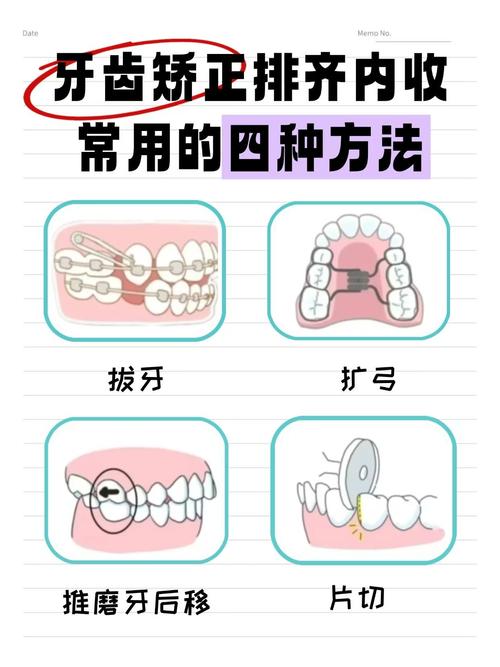
- 标注牙齿/区域: 使用“标注”形状或“线条+文本框”组合,在牙齿照片上添加文字说明(如“11号牙扭转”、“间隙关闭”)。
- 绘制测量线/角度: 使用“线条”工具(可设置虚线、箭头头样式)在头影测量图上绘制线段、角度,并标注数值。
- 高亮重点: 使用半透明矩形或圆形覆盖在图片关键区域上(如“关注此区域:深覆合改善”)。
- 样式调整: 为形状设置填充色(建议半透明!)、描边颜色/粗细、阴影。正畸关键: 标注颜色要醒目但不过刺眼(如黄色、红色),线条清晰。
-
动画效果 (谨慎使用!):
- 添加动画: 选中对象(文本、图片、形状) -> 工具栏“动画”选项卡 -> 选择进入、退出或动作效果(如“淡入”、“擦除”、“移动”)。
- 正畸应用场景:
- 分步展示: 逐步展示治疗计划步骤(如先拔牙,再排齐)。
- 突出重点: 动画显示关键变化(如治疗前照片 -> 淡入治疗中照片 -> 淡入治疗后照片)。
- 模拟移动: 使用“移动”动画模拟牙齿移动路径(需精确设置起点终点)。
- 原则:
- 简洁专业: 避免花哨、弹跳、旋转等娱乐性动画。推荐:淡入淡出、轻微移动、擦除。
- 动画是为了引导观众注意力、理清逻辑,而非炫技。
- 适度使用: 一页幻灯片动画效果不超过2-3个,避免分散注意力。
- 预览测试: 务必预览动画效果和时间设置。
-
过渡效果 (页面间):
- 设置过渡: 在左侧幻灯片导航器中选中一张或多张幻灯片 -> 工具栏“幻灯片放映”选项卡 -> “过渡” -> 选择效果(如“淡出”、“推”、“翻页”)。
- 正弦推荐: 简洁、一致的效果,如“淡出”或“推”,避免过于花哨的切换效果。
-
母版与主题 (提升效率与一致性):
- 访问母版视图: 工具栏“视图”选项卡 -> 勾选“显示母版视图”。
- 设置统一元素:
- 标题页母版: 设置封面页的标题、副标题字体、大小、颜色、位置,添加医院/机构Logo。
- 内容页母版: 设置正文标题、文本框的默认字体、大小、颜色、项目符号样式、页码位置、页脚(如姓名、日期)。
- 添加占位符: 在母版上添加图片、图表、形状的占位符,方便后续填充。
- 应用主题: 工具栏“设计”选项卡 -> 选择预设主题(包含配色、字体、效果组合),或自定义主题保存。
- 好处: 一次设置,全局应用;保证整个演示文稿风格统一;修改母版自动更新所有页面。
🚀 第三部分:进阶技巧与正畸专业应用
-
精确对齐与分布:
- 选中多个对象 -> 右键菜单或工具栏“排列” -> 使用“对齐”(左/居中/右/上/下)和“分布”(水平/垂直间距均匀)功能。正畸必备: 治疗前后对比照、多张头影测量图必须严格对齐。
-
使用参考线与网格:
工具栏“显示”选项卡 -> 勾选“参考线”和“网格”,拖动参考线到关键位置(如照片中心线),帮助精确对齐对象。
-
创建交互式元素 (提升患者沟通或教学效果):
- 超链接: 选中文字或图片 -> 右键 -> “添加超链接” -> 链接到同一演示文稿中的其他幻灯片、网页、或外部文件(如PDF病例报告)。应用: 在目录页设置超链接跳转到具体章节;在患者教育中链接到更详细的说明视频或PDF。
- 动作按钮: 插入形状 -> 右键 -> “添加动作” -> 设置点击后跳转、播放声音或运行宏。应用: 添加“返回目录”、“下一页”、“播放视频”按钮。
- 自动播放视频: 插入视频 -> 在“格式”选项卡中设置“自动播放”选项(需勾选“在幻灯片放映时播放”)。应用: 在病例汇报中自动播放治疗过程录像片段。
-
嵌入与链接外部文件:
- 嵌入PDF/Word: 插入 -> PDF/Word文件(文件会被嵌入Keynote,增大文件体积)。
- 链接PDF/Word/网页: 插入 -> 超链接 -> 选择文件或输入网址(文件需独立存在,需确保路径正确)。应用: 链接详细的头影测量分析报告、研究文献PDF、或相关网页。
-
录制旁白与计时排练:
- 录制旁白: 工具栏“幻灯片放映”选项卡 -> “录制幻灯片放映”,可以边播放幻灯片边录制解说,并记录时间。应用: 制作自动播放的病例报告视频、在线教学材料。
- 排练计时: 工具栏“幻灯片放映”选项卡 -> “排练幻灯片放映”,手动播放并记录每页停留时间,用于设置自动播放。
-
导出演示文稿:
- 导出为视频: 文件 -> 导出 -> 选择“影片” -> 设置分辨率、帧率等。应用: 制作分享给同事或患者的治疗过程视频。
- 导出为PDF: 文件 -> 导出 -> 选择“PDF” -> 保留幻灯片布局。应用: 分发静态的演讲稿或打印材料。
- 导出为图片: 文件 -> 导出 -> 选择“图片” -> 选择格式(PNG/JPG)。应用: 提取单张高质量图片用于论文或报告。
- 导出为PowerPoint: 文件 -> 导出 -> 选择“PowerPoint演示文稿”。应用: 与使用Windows/PowerPoint的同事协作。
📌 第四部分:正畸演示文稿的专业性要点与最佳实践
-
视觉优先:
- 高质量图片是灵魂: 确保所有口内、口外、X光片清晰、光线充足、角度标准、背景干净,模糊、过曝或角度不佳的图片会极大降低专业度。
- 对比清晰: 治疗前后对比照必须严格对齐(切缘、牙尖、参考平面),使用相同拍摄参数和背景。
- 标注准确: 头影测量图上的标记点、线、角度要符合标准,标注清晰易读,使用不同颜色区分不同结构。
-
逻辑清晰:
- 结构化: 严格遵循大纲,每页幻灯片聚焦一个核心信息点。
- 标题明确: 每页幻灯片的标题应精炼概括该页内容。
- 流程图: 对于复杂治疗计划或流程,使用SmartArt或形状绘制清晰的流程图。
-
数据可视化:
- 图表准确: 确保图表数据准确无误,坐标轴标签清晰,单位明确。
- 简化图表: 避免图表过于复杂,突出关键数据点,使用误差线表示数据范围。
- 头影测量分析: 在Keynote中直接叠加标注在头影测量图上,比单独列出数据更直观。
-
一致性:
- 风格统一: 整个演示文稿使用统一的字体、配色方案、项目符号样式、标题层级、页眉页脚。
- 版式稳定: 保持主要元素(标题、Logo、页码)位置相对固定。
-
可读性:
- 字体字号: 确保最后一排观众能看清文字,正文建议不小于24pt,标题更大。
- 高对比度: 文字与背景颜色对比度要足够高(深色字浅底或浅色字深底)。
- 留白: 不要塞满页面,留出足够的空白区域,让信息“呼吸”。
-
专业性与伦理:
- 保护隐私: 所有患者照片必须获得知情同意,并在演示文稿中进行彻底的匿名化处理(覆盖面部特征、遮挡姓名/年龄等个人信息),X光片上也要遮挡患者信息。
- 准确性: 所有诊断、数据、引用必须准确无误,标注来源(如研究文献)。
- 客观性: 在学术汇报中,客观呈现结果,包括成功与不足,在患者沟通中,避免过度承诺效果。
- 版权意识: 使用正版图片、图标、字体,如需使用他人资料,务必获得授权并注明出处。
-
演讲者备注:
在Keynote的备注栏(视图 -> 显示备注)中为每页幻灯片添加详细的演讲要点、数据来源、需要解释的内容,这是演讲者的“备忘录”。
📚 推荐资源
- Keynote官方帮助: Apple支持网站有详细的Keynote使用教程和技巧。
- 高质量图片素材:
- Unsplash, Pexels, Pixabay (免费,注意版权)
- 医学图库网站(可能需付费订阅)
- 自己拍摄(确保标准化和高质量)
- 图标:
- Iconfinder, Flaticon, The Noun Project (付费和免费)
- Keynote内置形状库(可修改颜色和大小)
- 配色方案:
- Coolors.co (在线配色工具)
- Adobe Color
- 使用医院/机构的VI标准色(如有)
- 正畸专业模板/灵感:
- 搜索“Orthodontic Keynote Template” (部分付费网站如Envato Elements有提供)
- 参考优秀正畸学术会议的幻灯片设计(注意版权)
制作出色的正畸Keynote演示文稿,关键在于深度理解你的受众和目的,精心策划内容结构,熟练运用Keynote的各项功能(尤其是图片处理、标注、图表、母版),并时刻保持专业、清晰、伦理的标准,多练习,多观摩优秀案例,不断优化,你就能用Keynote制作出令人印象深刻的正齿专业演示!祝你成功! 🦷✨